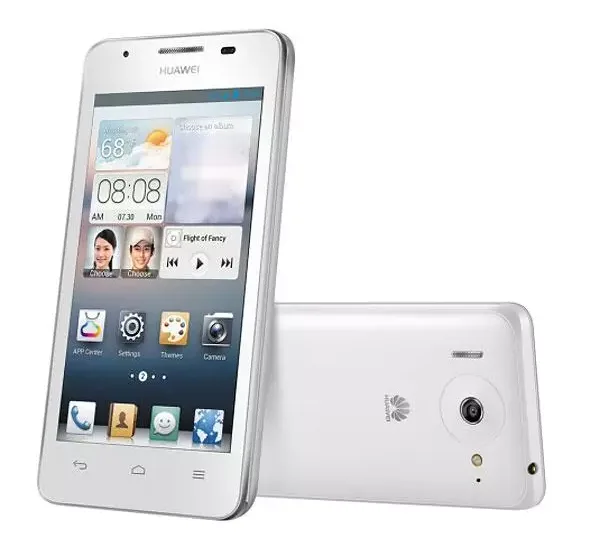
Guía de inicio rápido del Huawei Ascend G510: instalación y primera configuración
Huawei · smartphones
El Huawei Ascend G510 ofrece un proceso de primera configuración estructurado en fases clave para garantizar su correcto funcionamiento. Este modelo, equipado con una pantalla IPS táctil de 4.5 pulgadas y resolución de 854 x 480 píxeles, incluye sensores avanzados como el de orientación, proximidad y luz ambiental.
Esta guía está diseñada para usuarios que desean realizar la instalación inicial del dispositivo, desde su desembalaje hasta la configuración básica. El proceso se divide en pasos claros y detallados, basados exclusivamente en el manual oficial de Huawei Ascend G510.
¿Qué incluye la caja del Huawei Ascend G510?
- Teléfono Huawei Ascend G510
- Batería
- Cargador
- Manual de usuario
Antes de empezar con la instalación del Huawei Ascend G510
- Realiza el proceso en un área bien iluminada y con espacio suficiente para manejar el dispositivo.
- Asegúrate de tener a mano una red Wi-Fi disponible para la configuración inicial.
- Prepara la tarjeta microSD si deseas ampliar el almacenamiento interno del dispositivo.
¿Cómo desembalar y preparar el Huawei Ascend G510?
Para asegurarte de que todos los componentes están en buen estado, abre con cuidado la caja del Huawei Ascend G510. Verifica que el teléfono, la batería, el cargador y el manual estén incluidos.
- 1Abre la caja y retira el teléfono Huawei Ascend G510.
- 2Verifica que la batería esté incluida en la caja.
- 3Extrae el cargador y el manual de usuario.
¿Cómo instalar la tarjeta microSD en el Huawei Ascend G510?
Para ampliar el almacenamiento interno del dispositivo, inserta la tarjeta microSD. Este paso es opcional pero recomendado si necesitas más espacio.
- 1Localiza la ranura para la tarjeta microSD en el lateral del teléfono.
- 2Inserta la tarjeta con cuidado hasta que encaje correctamente.
¿Cómo instalar la batería en el Huawei Ascend G510?
Para asegurar un funcionamiento óptimo, instala la batería antes de encender el dispositivo. Este paso es crucial para garantizar que el teléfono funcione correctamente.
- 1Alinea la batería con los conectores del teléfono.
- 2Presiona firmemente hasta que la batería quede en su lugar.
¿Cómo cargar la batería del Huawei Ascend G510?
Para prepararte para el primer uso, carga completamente la batería antes de encender el dispositivo. Esto asegurará una mejor experiencia inicial.
- 1Conecta el cargador al teléfono y a una toma de corriente.
- 2Espera hasta que la barra de carga muestre un 100% completo.
¿Cómo encender el Huawei Ascend G510 por primera vez?
Para iniciar el dispositivo, mantén presionada la tecla de encendido. Este paso es esencial para acceder a la configuración inicial del teléfono.
- 1Mantén presionada la tecla de encendido hasta que aparezca el logo de Huawei.
- 2Sigue las instrucciones en pantalla para completar la configuración básica.
¿Cómo configurar el ciclo de consumo de datos del Huawei Ascend G510?
Para gestionar el uso de datos móviles, configura el límite de consumo. Este paso es opcional pero útil para evitar gastos inesperados.
- 1En la pantalla principal, presiona el ícono de ajustes y luego selecciona TODAS.
- 2Selecciona Más… > Uso de datos.
¿Cómo activar o desactivar el modo avión en el Huawei Ascend G510?
Para usar el dispositivo en un avión, activa el modo avión. Este paso es esencial para cumplir con las normativas de seguridad aérea.
- 1Mantén presionado el botón de encendido/apagado y selecciona Modo avión.
- 2O bien, ve a Ajustes > TODAS > Conexiones inalámbricas y redes y activa el modo avión.
¿Cómo restablecer las configuraciones de fábrica del Huawei Ascend G510?
Para devolver el dispositivo a su estado original, realiza un restablecimiento de fábrica. Este paso es útil si deseas vender o donar el teléfono.
- 1En la pantalla principal, presiona el ícono de ajustes y luego selecciona TODAS.
- 2Selecciona PERSONAL > Hacer copia y restaurar > Restablecer datos de fábrica > Restablecer teléfono > Restablecer teléfono.
¿Cómo actualizar el sistema del Huawei Ascend G510?
Para mantener el dispositivo al día, realiza una actualización manual. Este paso es recomendado para mejorar la seguridad y funcionalidad del teléfono.
- 1En la pantalla principal, presiona el ícono de ajustes y luego selecciona Acerca del teléfono > Actualizaciones del sistema > Actualizar en línea.
- 2Sigue las instrucciones en pantalla para completar la actualización.
Recomendaciones iniciales para el Huawei Ascend G510
- Ajusta el brillo de la pantalla a un nivel bajo para ahorrar batería durante los primeros usos.
- Configura un valor bajo para el tiempo de espera de la pantalla cuando no esté en uso.
- Cierra las aplicaciones que no necesites para optimizar el rendimiento del dispositivo.
Errores comunes al instalar el Huawei Ascend G510
- El teléfono no se enciende: Verifica que la batería esté correctamente instalada y cargada. Si el problema persiste, revisa el manual para soluciones adicionales.
Preguntas frecuentes
¿Cuánto tiempo tarda la instalación inicial?
La instalación inicial del Huawei Ascend G510 puede variar dependiendo de los pasos adicionales que realices, como la configuración de redes y aplicaciones. En general, el proceso completo puede tomar entre 20 a 30 minutos.
¿Puedo instalar una tarjeta microSD?
Sí, el Huawei Ascend G510 admite tarjetas microSD de hasta 32 GB. Este paso es opcional y recomendado si necesitas ampliar el almacenamiento interno del dispositivo.
¿Qué hacer si falta una pieza en la caja?
Si alguna pieza está faltante, verifica que hayas revisado toda la caja cuidadosamente. Si aún así no encuentras el componente, contacta al servicio de atención al cliente de Huawei para obtener asistencia.
¿Cómo configurar Wi-Fi en el Huawei Ascend G510?
Para conectarte a una red Wi-Fi, ve al menú de ajustes y selecciona la opción de redes inalámbricas. Sigue las instrucciones en pantalla para ingresar la contraseña de tu red.
¿Puedo instalar firmware manualmente?
Sí, el Huawei Ascend G510 permite la instalación manual de actualizaciones del sistema. Para ello, ve al menú de ajustes y selecciona Actualizar en línea para buscar y aplicar las últimas actualizaciones disponibles.
Contenido basado en el manual oficial de Huawei para el Huawei ASCEND G510. Páginas de referencia: 2, 4, 11, 12, 13, 59, 62, 63, 64, 65, 66, 67, 68, 69, 73, 74, 75, 76, 78, 82, 84, 87, 93, 97.