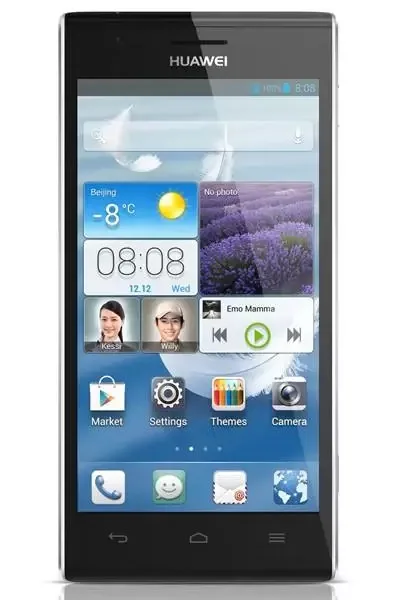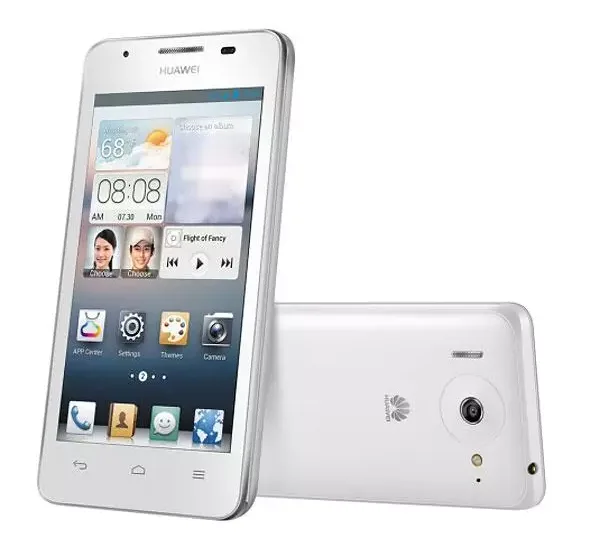
Huawei ASCEND G510 manual
Sobre este manual
El manual oficial de Huawei Ascend G510 es el documento técnico publicado por Huawei para el uso correcto del smartphone. Con 99 páginas, detalla las especificaciones del dispositivo, como su pantalla IPS de 4.5 pulgadas y resolución de 854 x 480 píxeles, así como la capacidad de almacenamiento interno de 4 GB ampliable hasta 32 GB con tarjetas MicroSD.
El manual cubre aspectos esenciales del Ascend G510, incluyendo la configuración inicial y conexión a redes Wi-Fi y Bluetooth. Explica el funcionamiento de la cámara trasera de 5 MP con flash y autoenfoque, así como la resolución de la cámara frontal de 0.3 MP. También describe los sensores integrados, como el de orientación, proximidad y luz ambiental.
Resulta útil para consultar cómo optimizar el almacenamiento interno, qué hacer cuando aparecen errores en la conexión Wi-Fi o Bluetooth, cuál es el procedimiento para actualizar el software del dispositivo, y con qué frecuencia realizar una limpieza de los sensores y la pantalla táctil.
Especificaciones técnicas
General
- Marca
- Huawei
- Modelo
- Ascend G510 | HW00116
- Producto
- smartphone
- EAN
- 6920702754305, 6920702754312, 6920702760788, 6920702763383
- Idioma
- Español
- Tipo de archivo
- Manual de usuario (PDF)
Exhibición
- Diagonal de la pantalla
- 4.5 "
- Resolución de la pantalla
- 854 x 480 Pixeles
- Tipo de pantalla
- IPS
Otras características
- Pantalla táctil
- Si
Sensores
- Sensor de orientacíon
- Si
- Sensor de proximidad
- Si
- Sensor de luz ambiental
- Si
Procesador
- Frecuencia del procesador
- 1.2 GHz
- Modelo del procesador
- MSM 8225
Medios de almacenaje
- Capacidad de RAM
- 0.5 GB
- Capacidad de almacenamiento interno
- 4 GB
- Tarjetas de memoria compatibles
- MicroSD (TransFlash)
- Tamaño máximo de tarjeta de memoria
- 32 GB
Cámara fotográfica
- Resolución de la cámara trasera (numérica)
- 5 MP
- Autoenfoque
- Si
- Cámara trasera con flash
- Si
- Grabación de vídeo
- -
- Resolución de la cámara frontal (numérica)
- 0.3 MP
- Tipo de cámara trasera
- Cámara única
Conexión
- Wifi
- Si
- Wi-Fi estándares
- 802.11b, 802.11g, Wi-Fi 4 (802.11n)
- Bluetooth
- Si
- Versión de Bluetooth
- 2.1+EDR
- Bandas 2G (SIM principal)
- 850,900,1800,1900 MHz
- Bandas 3G soportadas
- 900,2100 MHz
- Capacidad de la tarjeta SIM
- SIM única
- Estándares 3G
- HSPA, UMTS
- Estándares 2G
- EDGE, GSM
- Generación de red móvil
- 3G
Navegación
- GPS (satélite)
- Si
- Función de GPS asistida (A-GPS)
- Si
- GPS
- Si
Multimedia
- Radio FM
- -
Puertos e Interfaces
- Puerto USB
- Si
- Número de puertos HDMI
- 0
- Auriculares
- 3,5 mm
Diseño
- Factor de forma
- Barra
- Color del producto
- Blanco
Software
- Sistema operativo instalado
- Android 4.1
- Software incluido
- Facebook, Twitter
- Plataforma
- Android
Batería
- Capacidad de batería
- 1750 mAh
Peso y dimensiones
- Peso
- 150 g
- Ancho
- 67 mm
- Profundidad
- 9.9 mm
- Altura
- 174 mm
Problemas comunes y soluciones
3 incidencias frecuentes con instrucciones paso a paso.
No enciende
Mantén presionada la tecla de encendido. Si persiste, contacta con el servicio técnico.
La pantalla táctil no responde
Reinicia el teléfono. Si el problema continúa, consulta la guía completa.
No se conecta a Wi-Fi
Verifica que el Wi-Fi esté activado en Ajustes. Reinicia el router si es necesario.
Guías del producto
Preguntas frecuentes
16 preguntas sobre este producto
Configuracion e instalacion
¿Cómo configuro Wi-Fi en mi Huawei Ascend G510?
Para configurar Wi-Fi en el Huawei Ascend G510, pulsa > TODAS en la pantalla principal. En Conexiones inalámbricas y redes, selecciona Wi-Fi y activa la opción. Elige tu red y introduce la contraseña cuando se solicite.
¿Cómo inserto una tarjeta SIM en mi Huawei Ascend G510?
Para insertar la tarjeta SIM en el Huawei Ascend G510, abre el compartimento de la tarjeta SIM usando un alfiler. Coloca la tarjeta SIM con los contactos hacia abajo y cierra el compartimento.
¿Cómo configuro un patrón de desbloqueo en mi Huawei Ascend G510?
Para configurar un patrón de desbloqueo en el Huawei Ascend G510, pulsa > General > Bloqueo de pantalla. Selecciona Patrón y sigue las instrucciones en pantalla para crear tu patrón.
Uso y funcionamiento
¿Cómo restablezco mi Huawei Ascend G510 a la configuración de fábrica?
Para restablecer el Huawei Ascend G510, pulsa y mantén presionado el botón de encendido. En el menú de opciones, selecciona Restablecer datos de fábrica. Confirma con Restablecer teléfono. Antes, haz copia de seguridad de tus datos importantes.
¿Cómo cambio el fondo de pantalla en mi Huawei Ascend G510?
Para cambiar el fondo de pantalla en el Huawei Ascend G510, pulsa > TODAS en la pantalla principal. En Personalización, selecciona Cambio del fondo de pantalla y elige una imagen de tu galería o una predeterminada.
¿Cómo desactivo la rotación automática de pantalla en mi Huawei Ascend G510?
Para desactivar la rotación automática de pantalla en el Huawei Ascend G510, pulsa > TODAS en la pantalla principal. En Pantalla, desmarca la casilla de verificación Rotación automática.
¿Cómo configuro una canción como tono de llamada en mi Huawei Ascend G510?
Para configurar una canción como tono de llamada en el Huawei Ascend G510, pulsa y mantén presionada la canción deseada en Música. Selecciona Configurar como tono de llamada del menú emergente.
¿Cómo tomo fotos panorámicas con mi Huawei Ascend G510?
Para tomar fotos panorámicas con el Huawei Ascend G510, pulsa . En la pantalla de la cámara, selecciona el modo Panorámico. Sigue las instrucciones en pantalla para capturar varias imágenes y combinarlas.
¿Cómo activo o desactivo el modo avión en mi Huawei Ascend G510?
Para activar o desactivar el modo avión en el Huawei Ascend G510, pulsa y mantén presionado el botón de encendido. Selecciona Modo avión del menú emergente. También puedes acceder a esta opción desde > TODAS.
¿Cómo cambio el método de ingreso de texto en mi Huawei Ascend G510?
Para cambiar el método de ingreso de texto en el Huawei Ascend G510, abre el panel de notificaciones mientras escribes. Pulsa Selecciona el método de entrada y elige el teclado deseado.
¿Cómo detengo la reproducción de una canción en segundo plano en mi Huawei Ascend G510?
Para detener la reproducción de una canción en segundo plano en el Huawei Ascend G510, abre el panel de notificaciones. Pulsa la canción que se está reproduciendo para ver la pantalla de reproducción y pulsa .
¿Cómo muevo el ícono de una aplicación en la pantalla principal del Huawei Ascend G510?
Para mover un ícono de aplicación en la pantalla principal del Huawei Ascend G510, pulsa y mantén presionado el ícono. Arrastra el ícono a su nueva ubicación y suéltalo.
¿Cómo reinicio mi Huawei Ascend G510?
Para reiniciar el Huawei Ascend G510, pulsa y mantén presionado el botón de encendido. Selecciona Reiniciar del menú emergente. Confirma con Aceptar.
¿Cómo oculto el teclado en pantalla del Huawei Ascend G510?
Para ocultar el teclado en pantalla del Huawei Ascend G510, pulsa cuando el teclado esté visible. El teclado se ocultará inmediatamente.
Especificaciones y compatibilidad
¿Cuál es la resolución de la pantalla del Huawei Ascend G510?
La resolución de la pantalla del Huawei Ascend G510 es de 854 x 480 píxeles. El dispositivo cuenta con una pantalla IPS de 4.5 pulgadas.
¿Qué tipo de tarjeta de memoria admite el Huawei Ascend G510?
El Huawei Ascend G510 admite tarjetas microSD. La capacidad máxima soportada es de 32 GB.
Valoraciones
Sé el primero en valorar este manual.Preguntas de la comunidad
Aún no hay preguntas publicadas sobre el Huawei ASCEND G510. Sé el primero en preguntar — nuestro equipo te responderá y la respuesta quedará disponible para otros usuarios.
Vídeos relacionados
Tutoriales
Solución de problemas
Análisis y opiniones
Otros vídeos
Galería de imágenes

Manuales relacionados