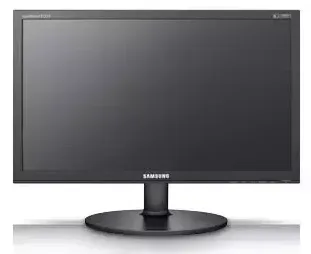
Problemas frecuentes del Samsung E2220 y cómo resolverlos
Samsung · smartphones
El Samsung E2220 presenta tres problemas principales documentados en su manual oficial: pantalla en negro, fallos de conexión con el PC y errores de imagen. Este smartphone, con un peso de 4100 gramos y dimensiones que incluyen una altura de 388.5 mm con soporte, requiere soluciones específicas basadas en sus características técnicas.
Esta guía cubre los problemas más frecuentes del Samsung E2220, desde síntomas iniciales hasta soluciones paso a paso. Si el fallo persiste tras seguir estos pasos, se recomienda contactar con el servicio técnico autorizado de Samsung para evitar daños irreversibles al dispositivo.
Códigos de error del Samsung E2220
| Código | Significado | Acción recomendada |
|---|---|---|
| E03 | Problema de conexión con el PC | Verifica los cables y reinicia el dispositivo. |
| F1 | Error de señal | Revisa la configuración del modo PC/AV. |
¿Por qué la pantalla del Samsung E2220 está en negro?
El Samsung E2220 puede mostrar una pantalla negra debido a un fallo de conexión con el PC o un problema interno de alimentación. Este comportamiento suele originarse por un cable HDMI defectuoso o, con menor frecuencia, por un error en la configuración del modo PC/AV. Para resolverlo, verifica que el cable esté correctamente conectado y reinicia el dispositivo; si el síntoma persiste tras esta comprobación, contacta con el servicio técnico autorizado de Samsung.
Síntomas: La pantalla está completamente negra, no hay imagen visible. El LED de suspensión puede parpadear indicando un problema de conexión o alimentación.
Diagnóstico: El problema puede deberse a una conexión HDMI defectuosa o a un error en la configuración del modo PC/AV del dispositivo.
Solución paso a paso:
- 1Verifica que el cable HDMI esté correctamente conectado tanto al Samsung E2220 como al PC.
- 2Reinicia el dispositivo desconectando y volviendo a conectar el cable de alimentación.
- 3Configura el modo PC/AV en el menú de ajustes del Samsung E2220.
Prevención: Utiliza cables HDMI de alta calidad y verifica regularmente la conexión entre el dispositivo y el PC.
Fuente: manual oficial Samsung E2220, pág. 99.
¿Cómo solucionar problemas de conexión con el PC?
El Samsung E2220 puede presentar fallos de conexión con el PC debido a un cable defectuoso o a una configuración incorrecta del modo PC/AV. Este problema suele originarse por un error en la configuración del dispositivo o, con menor frecuencia, por un fallo en el cable HDMI. Para resolverlo, verifica que el cable esté correctamente conectado y configura el modo PC/AV en el menú de ajustes; si el síntoma persiste tras esta comprobación, reinicia el dispositivo.
Síntomas: La pantalla no muestra imagen o la imagen es distorsionada. El LED de suspensión puede parpadear indicando un problema de conexión.
Diagnóstico: El problema puede deberse a una configuración incorrecta del modo PC/AV o a un cable HDMI defectuoso.
Solución paso a paso:
- 1Verifica que el cable HDMI esté correctamente conectado tanto al Samsung E2220 como al PC.
- 2Configura el modo PC/AV en el menú de ajustes del Samsung E2220.
- 3Reinicia el dispositivo desconectando y volviendo a conectar el cable de alimentación.
Prevención: Utiliza cables HDMI de alta calidad y verifica regularmente la conexión entre el dispositivo y el PC.
Fuente: manual oficial Samsung E2220, pág. 90.
¿Por qué la imagen en el Samsung E2220 está distorsionada?
El Samsung E2220 puede mostrar una imagen distorsionada debido a un fallo de conexión con el PC o a una configuración incorrecta del modo PC/AV. Este comportamiento suele originarse por un error en la configuración del dispositivo o, con menor frecuencia, por un problema interno de alimentación. Para resolverlo, verifica que el cable esté correctamente conectado y configura el modo PC/AV en el menú de ajustes; si el síntoma persiste tras esta comprobación, reinicia el dispositivo.
Síntomas: La imagen es distorsionada o presenta líneas horizontales. El LED de suspensión puede parpadear indicando un problema de conexión.
Diagnóstico: El problema puede deberse a una configuración incorrecta del modo PC/AV o a un cable HDMI defectuoso.
Solución paso a paso:
- 1Verifica que el cable HDMI esté correctamente conectado tanto al Samsung E2220 como al PC.
- 2Configura el modo PC/AV en el menú de ajustes del Samsung E2220.
- 3Reinicia el dispositivo desconectando y volviendo a conectar el cable de alimentación.
Prevención: Utiliza cables HDMI de alta calidad y verifica regularmente la conexión entre el dispositivo y el PC.
Fuente: manual oficial Samsung E2220, pág. 100.
¿Cuándo contactar con el servicio técnico de Samsung?
Debes contactar con el servicio técnico autorizado de Samsung cuando los problemas persistan tras seguir las soluciones paso a paso recomendadas en esta guía. Esto incluye fallos irreversibles, riesgo eléctrico o cualquier otro problema que no pueda ser resuelto siguiendo los procedimientos descritos.
Información necesaria para el SAT: número de serie del Samsung E2220 (normalmente en la etiqueta trasera/inferior del equipo), modelo exacto E2220 y fecha de compra. En España la garantía legal es de 3 años para productos nuevos adquiridos desde 2022.
Preguntas frecuentes
¿Se puede reparar el Samsung E2220 en garantía?
Sí, el Samsung E2220 puede ser reparado en garantía si el problema no es causado por un uso inadecuado o daños físicos. La garantía legal en España es de 3 años para productos nuevos adquiridos desde 2022.
¿Es compatible con accesorios de otras marcas?
El Samsung E2220 es compatible con accesorios estándar como cables HDMI y fuentes de alimentación, pero se recomienda utilizar accesorios certificados por Samsung para evitar problemas de conexión.
¿Cómo actualizar el firmware del Samsung E2220?
El manual no menciona la posibilidad de actualizar el firmware del Samsung E2220. Se recomienda contactar con el servicio técnico autorizado de Samsung para obtener información específica sobre actualizaciones.
¿Qué hacer si el tactil del Samsung E2220 no funciona?
Si el tactil del Samsung E2220 no funciona, verifica que la superficie esté limpia y libre de obstáculos. Si el problema persiste, contacta con el servicio técnico autorizado de Samsung.
Contenido basado en el manual oficial de Samsung para el Samsung E2220. Páginas de referencia: 2, 3, 6, 7, 9, 10, 11, 12, 13, 15, 20, 21, 28, 29, 30, 31, 32, 33, 34, 36, 38, 40, 42, 43, 44, 46, 48, 50, 52, 53, 54, 55, 56, 57, 58, 59, 60, 61, 62, 64, 66, 68, 70, 71, 72, 73, 75, 76, 78, 79, 80, 81, 83, 86, 89, 90, 91, 93, 95, 97, 98, 99, 100, 101, 102, 103, 104, 105, 106, 107, 108, 109, 110, 111, 112, 113, 114, 115, 116, 117, 118, 119, 120, 121, 122, 123, 124, 125, 126, 127, 128, 129, 130, 131, 132, 133, 134, 135, 136, 137, 138, 139, 140, 141, 142, 143, 144, 145, 146, 147, 148, 149, 150, 151, 152, 153, 154, 155, 156, 157, 158, 159, 160, 161, 162, 163, 164, 165, 166, 167, 168, 169, 170, 171, 172, 173, 174, 175, 176, 177.