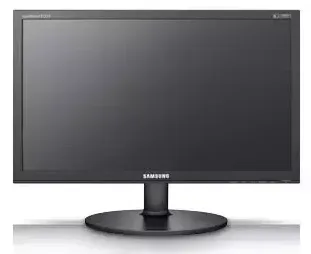
Cómo restablecer el Samsung E2220 a los ajustes de fábrica
Samsung · smartphones
El Samsung E2220 admite un procedimiento específico para restablecer sus ajustes de fábrica, documentado en su manual oficial. Este proceso es útil cuando el dispositivo presenta fallos persistentes o se desea devolverlo a su configuración original antes de una venta o reparación.
Con un peso de 4100 g y dimensiones de 309.6 mm de altura (sin base) y 513.2 mm de ancho, el Samsung E2220 es un dispositivo robusto diseñado para entornos profesionales. Su restablecimiento puede ser necesario para resolver problemas de rendimiento o configuración, aunque conviene recordar que este proceso borrará todos los datos personales y ajustes personalizados.
Antes de restablecer el Samsung E2220
- Datos/ajustes que se perderán: Language, MagicReturn, MagicEco, Off Timer On/Off, y cualquier configuración personalizada en el menú SETUP&RESET.
- Qué guardar antes: credenciales de red, ajustes de pantalla como Brightness y Contrast, y preferencias de usuario.
- Cuándo NO conviene resetear: si el problema es puntual y tiene solución específica (como un ajuste de brillo o contraste), o si el dispositivo está bajo garantía y requiere diagnóstico previo por parte del servicio técnico autorizado.
¿Cómo restablecer el Samsung E2220 desde el menú?
Alcance del borrado: este método borra todos los ajustes de fábrica, incluyendo configuraciones de red y preferencias de usuario.
Cuándo usar este método: cuando se desea un restablecimiento completo y se tiene acceso al menú del dispositivo.
- 1Accede al menú principal del Samsung E2220.
- 2Selecciona la opción SETUP&RESET.
- 3Elige Reset y confirma la acción.
Fuente: manual oficial Samsung E2220, pág. 90.
¿Qué ocurre tras restablecer el Samsung E2220?
Tras el restablecimiento, el dispositivo se reiniciará automáticamente y mostrará la pantalla de configuración inicial, donde deberás seleccionar el idioma y realizar los ajustes básicos. La conexión a la red Wi-Fi se perderá y deberá ser configurada nuevamente.
¿Y si el problema persiste tras el reset del Samsung E2220?
Si el problema continúa, revisa la guía de problemas del Samsung E2220 o contacta con el servicio técnico de Samsung. Asegúrate de tener a mano el número de serie del dispositivo, el modelo exacto E2220 y la fecha de compra.
Información necesaria para el SAT: número de serie (normalmente en la etiqueta trasera/inferior del equipo o en el menú 'Acerca de' / 'Información del sistema'), modelo exacto E2220 y fecha de compra. En España la garantía legal es de 3 años desde 2022.
Preguntas frecuentes
¿El reset borra los datos guardados?
Sí, el restablecimiento a valores de fábrica borrará todos los ajustes y configuraciones personales, incluyendo redes Wi-Fi y preferencias de usuario.
¿Cómo resetear sin acceso al menú?
El manual no especifica un método alternativo para realizar un reset sin acceso al menú. En caso de pantalla bloqueada o mando perdido, se recomienda contactar con el servicio técnico autorizado de Samsung.
¿Diferencia entre soft reset y hard reset?
Un soft reset reinicia el dispositivo sin borrar datos, mientras que un hard reset (restablecimiento a valores de fábrica) borra todos los ajustes y configuraciones personales.
¿El reset afecta al firmware del Samsung E2220?
El manual no menciona que el restablecimiento a valores de fábrica afecte al firmware del dispositivo. Sin embargo, siempre es recomendable verificar la versión del firmware después del proceso.
Contenido basado en el manual oficial de Samsung para el Samsung E2220. Páginas de referencia: 82, 84, 85, 88, 90, 93, 95, 97, 99, 100.