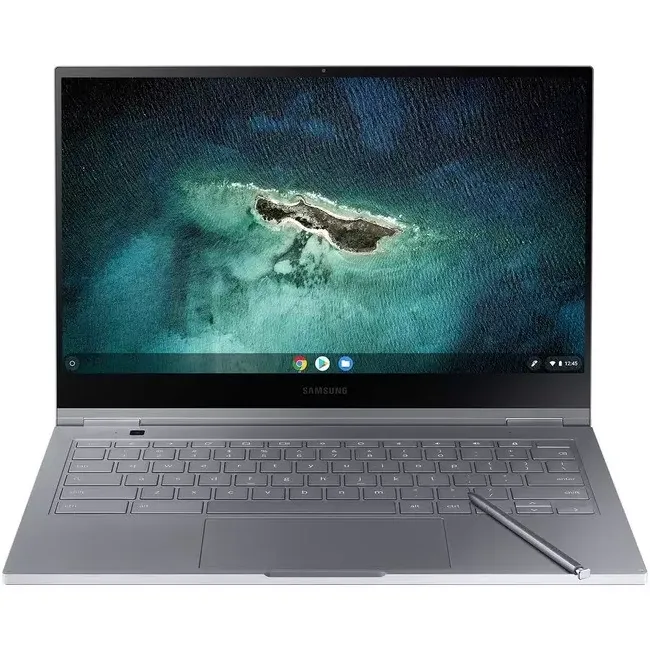
Cómo restablecer el Samsung Galaxy Chromebook 2 a los ajustes de fábrica
Samsung · ordenadores portátiles
El Samsung Galaxy Chromebook 2 admite métodos de restablecimiento documentados en su manual oficial, permitiendo recuperar los ajustes de fábrica cuando sea necesario. Con un procesador Intel® Core™ i3-10110U y gráficos integrados, este ordenador portátil está diseñado para un rendimiento óptimo bajo el sistema operativo Chrome OS.
Realizar un reset de fábrica en el Samsung Galaxy Chromebook 2 es útil cuando experimentas problemas persistentes o deseas eliminar todos los datos personales antes de venderlo. Sin embargo, este proceso borrará toda la información almacenada y restaurará la configuración original del dispositivo.
Antes de restablecer el Samsung Galaxy Chromebook 2
- Datos/ajustes que se perderán: cuentas de usuario, configuraciones personales, aplicaciones instaladas, datos almacenados localmente.
- Qué guardar antes: contraseñas, archivos importantes y configuraciones específicas de red o aplicaciones.
- Cuándo NO conviene resetear: si el problema puede solucionarse con una actualización del sistema o ajustes básicos, o si la garantía requiere un diagnóstico previo por parte del servicio técnico autorizado.
¿Cómo restablecer el Samsung Galaxy Chromebook 2 desde el menú?
Alcance del borrado: Este método elimina todas las cuentas de usuario, configuraciones personales y datos almacenados localmente, restaurando el dispositivo a su estado original.
Cuándo usar este método: Cuando deseas eliminar todos los datos personales antes de vender o donar el dispositivo, o si experimentas problemas graves que no pueden solucionarse con ajustes básicos.
- 1Abre el menú de ajustes en tu Samsung Galaxy Chromebook 2.
- 2Selecciona la opción Restablecer o Restablecer a configuración de fábrica.
- 3Confirma la acción siguiendo las instrucciones en pantalla.
Fuente: manual oficial Samsung Galaxy Chromebook 2, pág. 38.
¿Cómo restablecer el Samsung Galaxy Chromebook 2 mediante reinicio de hardware?
Alcance del borrado: Este método también restaura el dispositivo a su estado original, eliminando todos los datos y configuraciones personales.
Cuándo usar este método: Cuando no puedes acceder al menú de ajustes debido a problemas graves en el sistema.
- 1Apaga completamente tu Samsung Galaxy Chromebook 2.
- 2Presiona y mantén pulsado el botón de encendido durante 10 segundos.
- 3Suelta el botón y espera a que el dispositivo se reinicie automáticamente.
Fuente: manual oficial Samsung Galaxy Chromebook 2, pág. 41.
¿Qué ocurre tras restablecer el Samsung Galaxy Chromebook 2?
Tras completar el restablecimiento, el dispositivo se reiniciará y mostrará la pantalla de bienvenida inicial. Tendrás que configurar el Samsung Galaxy Chromebook 2 como si fuera nuevo, seleccionando el idioma, conectándote a una red Wi-Fi y creando o iniciando sesión con tu cuenta de Google.
¿Y si el problema persiste tras el reset del Samsung Galaxy Chromebook 2?
Si el problema continúa después del restablecimiento, revisa la guía de problemas del Samsung Galaxy Chromebook 2 o contacta con el servicio técnico de Samsung. Asegúrate de tener a mano el número de serie del dispositivo, el modelo exacto Galaxy Chromebook 2 y la fecha de compra.
Información necesaria para el SAT: número de serie (encontrado en la etiqueta trasera o en el menú Acerca de), modelo exacto Galaxy Chromebook 2 y fecha de compra. En España, la garantía legal es de 3 años desde 2022.
Preguntas frecuentes
¿Cómo recuperar datos tras el reset?
Si has realizado una copia de seguridad previa en tu cuenta de Google o en un dispositivo externo, podrás restaurar los datos importantes después del restablecimiento.
¿Es seguro resetear sin acceso al menú?
Sí, puedes realizar un reinicio de hardware si no tienes acceso al menú de ajustes. Sigue las instrucciones proporcionadas en la guía para realizar este procedimiento.
Diferencia entre soft reset y reset
Un soft reset simplemente reinicia el dispositivo sin borrar datos, mientras que un restablecimiento de fábrica elimina todos los datos y configuraciones personales.
¿El reset es compatible con actualizaciones?
Sí, realizar un reset no afecta la capacidad de actualizar el firmware del dispositivo. Podrás instalar actualizaciones después del restablecimiento.
¿Impacto en la garantía al resetear?
Restablecer el dispositivo a los ajustes de fábrica no anula la garantía, siempre y cuando se realice siguiendo las instrucciones oficiales.
Contenido basado en el manual oficial de Samsung para el Samsung GALAXY CHROMEBOOK 2. Páginas de referencia: 6, 37, 38, 41, 56.