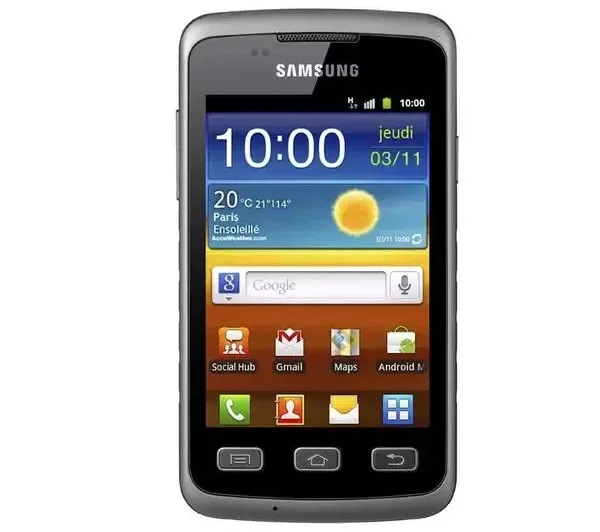
Problemas frecuentes del Samsung Galaxy Xcover y cómo resolverlos
Samsung · smartphones
El Samsung Galaxy Xcover presenta cinco averías frecuentes documentadas en el manual oficial: bloqueo de dispositivo, problemas con la pantalla táctil, errores de red, desconexiones de llamadas y fallos de carga. Este smartphone, con su tecnología Multi-touch y pantalla capacitiva TFT de 3.65 pulgadas, requiere procedimientos específicos para resolver estos problemas sin dañar el hardware.
Esta guía cubre los síntomas más comunes del Samsung Galaxy Xcover, desde errores de código hasta fallos de conexión, con soluciones paso a paso basadas en el manual oficial. Si el problema no se resuelve con las acciones recomendadas o implica riesgo eléctrico, se debe contactar con el servicio técnico de Samsung.
Códigos de error del Samsung Galaxy Xcover
| Código | Significado | Acción recomendada |
|---|---|---|
| Contraseña | Bloqueo de dispositivo activado | Introducir la contraseña configurada |
| PIN | Solicitud de PIN al usar el dispositivo por primera vez | Introducir el PIN suministrado con la tarjeta SIM o USIM |
| PUK | Tarjeta SIM bloqueada tras varios intentos fallidos | Introducir el PUK suministrado por el proveedor de servicios |
| PIN2 | Solicitud de PIN2 para acceder a un menú específico | Introducir el PIN2 suministrado con la tarjeta SIM o USIM |
¿Por qué el Samsung Galaxy Xcover pide código PUK?
El Samsung Galaxy Xcover muestra un error de red o servicio cuando la tarjeta SIM o USIM está bloqueada, generalmente por haber introducido un PIN incorrecto en varias ocasiones. Para resolverlo, introduce el PUK suministrado por tu proveedor de servicios. Si no dispones del PUK, contacta con tu operador para obtenerlo y desbloquear la tarjeta.
Síntomas: El dispositivo solicita el código PUK después de varios intentos fallidos de introducir el PIN. No puedes realizar ni recibir llamadas ni acceder a datos móviles.
Diagnóstico: La tarjeta SIM está bloqueada debido a la introducción repetida de un PIN incorrecto. El código PUK es necesario para desbloquearla.
Solución paso a paso:
- 1Introduce el código PUK proporcionado por tu proveedor de servicios en el campo correspondiente.
- 2Establece un nuevo PIN para la tarjeta SIM.
- 3Confirma el nuevo PIN y guarda los cambios.
Prevención: Asegúrate de recordar el PIN correcto de tu tarjeta SIM para evitar bloqueos futuros.
Fuente: manual oficial Samsung Galaxy Xcover, pág. 121.
¿Cómo solucionar problemas con la pantalla táctil?
El Samsung Galaxy Xcover puede presentar una pantalla táctil que responde lentamente o de forma incorrecta debido a cubiertas protectoras, manos sucias o errores de software. Para resolverlo, elimina cualquier cubierta protectora, limpia tus manos antes de tocar la pantalla y reinicia el dispositivo. Si el problema persiste, actualiza el software del Samsung Galaxy Xcover.
Síntomas: La pantalla táctil no responde a los toques o lo hace de manera errática. Puedes ver retrasos en la respuesta o toques registrados en áreas incorrectas de la pantalla.
Diagnóstico: Las cubiertas protectoras pueden interferir con el funcionamiento de la pantalla táctil. También puede haber errores temporales de software que afecten la respuesta de la pantalla.
Solución paso a paso:
- 1Elimina cualquier cubierta protectora de la pantalla táctil.
- 2Asegúrate de que tus manos estén limpias y secas antes de tocar la pantalla.
- 3Reinicia el dispositivo para eliminar errores temporales de software.
- 4Actualiza el software del Samsung Galaxy Xcover a la versión más reciente.
Prevención: Evita el uso de cubiertas protectoras que no sean compatibles con la pantalla táctil y mantén tus manos limpias al interactuar con el dispositivo.
Fuente: manual oficial Samsung Galaxy Xcover, pág. 122.
¿Por qué el Samsung Galaxy Xcover se desconecta?
El Samsung Galaxy Xcover puede experimentar desconexiones de llamadas cuando está en áreas con señal o recepción débil. Este comportamiento suele originarse por la ubicación del dispositivo o, con menor frecuencia, por problemas temporales de red. Para resolverlo, muévete a una zona con mejor cobertura y vuelve a intentar la llamada.
Síntomas: Las llamadas se desconectan abruptamente durante una conversación. Puedes observar que la señal de red es débil o intermitente en el área donde te encuentras.
Diagnóstico: La señal de red en tu ubicación actual puede ser insuficiente para mantener una conexión estable. Esto es común en áreas rurales o zonas con poca cobertura.
Solución paso a paso:
- 1Muévete a un área con mejor recepción de señal.
- 2Vuelve a intentar la llamada desde esa ubicación.
- 3Si el problema persiste, contacta con tu proveedor de servicios para verificar si hay problemas de red en tu zona.
Prevención: Evita realizar llamadas en áreas con señal débil y utiliza servicios de mensajería cuando la cobertura sea insuficiente.
Fuente: manual oficial Samsung Galaxy Xcover, pág. 122.
¿Por qué el Samsung Galaxy Xcover no responde?
El Samsung Galaxy Xcover puede presentar errores graves o dejar de responder debido a programas congelados o fallos de software. Para resolverlo, reinicia el dispositivo manteniendo presionada la tecla Encendido durante 8 a 10 segundos. Si el problema persiste, realiza un restablecimiento a los valores de fábrica.
Síntomas: El dispositivo no responde a ninguna entrada o muestra errores graves en la pantalla. Puedes observar que la pantalla se queda congelada o que no hay respuesta al tocarla.
Diagnóstico: Los programas pueden estar ejecutándose incorrectamente, lo que causa un fallo en el sistema operativo. Un reinicio forzado puede resolver este problema temporalmente.
Solución paso a paso:
- 1Mantén presionada la tecla Encendido durante 8 a 10 segundos para reiniciar el dispositivo.
- 2Si el dispositivo sigue sin responder, realiza un restablecimiento a los valores de fábrica desde Configuración → Privacidad → Restablecer valores.
Prevención: Mantén actualizado el software del Samsung Galaxy Xcover y evita instalar aplicaciones de terceros no confiables que puedan causar conflictos.
¿Cuándo contactar con el servicio técnico de Samsung?
Debes contactar con el servicio técnico de Samsung cuando los problemas del Samsung Galaxy Xcover no se resuelven con las acciones recomendadas o cuando implican riesgo eléctrico. También es necesario acudir al SAT si el dispositivo presenta daños físicos o fallos irreversibles.
Información necesaria para el SAT: número de serie del Samsung Galaxy Xcover (normalmente en la etiqueta trasera/inferior del equipo), modelo exacto Galaxy Xcover y fecha de compra. En España la garantía legal es de 3 años para productos nuevos adquiridos desde 2022.
Preguntas frecuentes
¿Qué hacer si el tactil no funciona?
Elimina cubiertas protectoras, limpia tus manos y reinicia el dispositivo. Si persiste, actualiza el software del Samsung Galaxy Xcover.
¿Cómo restaurar datos en el Samsung Galaxy Xcover?
Ve a Configuración → Cuentas y sincronización → Restauración automática y activa la opción para restaurar datos de aplicaciones respaldadas.
¿Se puede actualizar el firmware del Samsung Galaxy Xcover?
Sí, visita www.samsung.com para obtener las últimas actualizaciones de software disponibles para tu modelo.
¿Qué garantía tiene el Samsung Galaxy Xcover en España?
En España la garantía legal es de 3 años para productos nuevos adquiridos desde 2022. Asegúrate de conservar la factura de compra.
Contenido basado en el manual oficial de Samsung para el Samsung GALAXY XCOVER. Páginas de referencia: 4, 10, 11, 15, 21, 24, 27, 30, 31, 32, 33, 35, 43, 44, 56, 59, 61, 62, 64, 105, 112, 114, 117, 120, 121, 122, 123, 124, 125, 126, 127, 128, 129, 131, 132, 133, 134, 135, 136, 138.