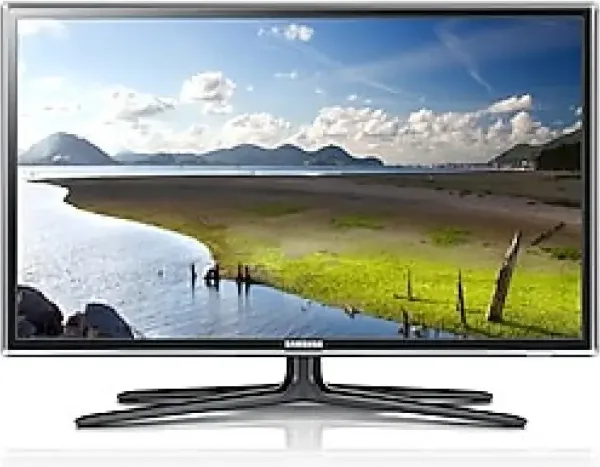
Samsung UA32ES5600M manual
Sobre este manual
El manual oficial del Samsung UA32ES5600M es un manual de usuario (PDF) redactado en inglés que detalla la instalación, configuración y operación básica de esta televisión. Con 737 páginas, cubre desde el uso diario hasta la resolución de problemas comunes.
Las instrucciones oficiales del UA32ES5600M explican cómo conectar el dispositivo a diferentes fuentes de señal, ajustar la imagen y el sonido según preferencias personales, y utilizar las funciones inteligentes integradas. También incluyen recomendaciones para el mantenimiento periódico y consejos para optimizar el rendimiento.
Especificaciones técnicas
General
- Marca
- Samsung
- Modelo
- UA32ES5600M
- Producto
- televisión
- Idioma
- Inglés
- Tipo de archivo
- Manual de usuario (PDF)
Problemas comunes y soluciones
3 incidencias frecuentes con instrucciones paso a paso.
El televisor no enciende
Comprueba el cable de alimentación y el enchufado a la corriente. Si no funciona, consulta la guía completa.
La pantalla se queda en negro
Verifica las conexiones HDMI o la fuente de vídeo. Si persiste, contacta con el servicio técnico.
No hay sonido o el volumen es demasiado bajo
Revisa el ajuste de volumen del televisor y la fuente de audio. Si el problema continúa, consulta la guía completa.
Guías del producto
Preguntas frecuentes
14 preguntas sobre este producto
Configuracion e instalacion
¿Cómo conecto el Samsung UA32ES5600M a una red Wi-Fi?
Selecciona MENU → Settings → Network Setup en el mando del Samsung UA32ES5600M y pulsa OK. Elige Wireless para acceder al menú de configuración inalámbrica: 1) introduce el nombre de tu red (SSID); 2) selecciona la opción Security; 3) escribe la contraseña con el teclado virtual que aparece en pantalla.
¿Cómo configuro los canales en el Samsung UA32ES5600M?
Para buscar canales automáticamente, accede a MENU → System → Setup y selecciona Auto Program. El televisor escaneará las frecuencias disponibles: 1) espera hasta que se complete el proceso; 2) ajusta la antena si faltan canales; 3) confirma los cambios.
¿Qué significa 'Plug & Access' en el Samsung UA32ES5600M?
'Plug & Access' es un método de conexión Wi-Fi que permite vincular tu router y el televisor mediante un USB. Inserte la memoria en el router: 1) espera a que se ilumine su LED; 2) conéctala al puerto USB del Samsung UA32ES5600M.
¿Cómo configuro la conexión WPS en el Samsung UA32ES5600M?
Selecciona MENU → Settings → Network Setup y elige Wireless. Pulsa OK sobre WPS (PBC) o PIN: 1) sigue las instrucciones en pantalla; 2) introduce manualmente el código si lo solicitan.
Uso y funcionamiento
¿Dónde están los controles para el balance de blancos en el Samsung UA32ES5600M?
El menú de White Balance está disponible en MENU → Picture → Expert Settings. Desde ahí puedes ajustar los valores R/G/B Offset y Gain: 1) selecciona la opción deseada; 2) modifica con las teclas de navegación.
¿Qué es Anynet+ y cómo lo activo en el Samsung UA32ES5600M?
Anynet+ es una tecnología HDMI-CEC para controlar dispositivos conectados mediante un solo mando. Conecta los equipos compatibles con el puerto HDMI del televisor: 1) selecciona MENU → System → Anynet+; 2) activa la opción.
¿Qué es la función 'Picture Test' del Samsung UA32ES5600M?
'Picture Test' es una herramienta de diagnóstico visual que muestra una imagen de referencia para detectar fallos. Accede a MENU → Support → Self Diagnosis: 1) selecciona Picture Test; 2) revisa la pantalla en busca de anomalías.
¿Dónde encuentro los ajustes de sonido en el Samsung UA32ES5600M?
El menú de configuración auditiva está disponible en MENU → Sound. Desde ahí puedes modificar parámetros como Equalizer, Balance o Modos preestablecidos: 1) navega con las teclas direccionales; 2) pulsa OK para confirmar.
¿Cómo configuro el modo PIP en el Samsung UA32ES5600M?
Selecciona SOURCE y elige la entrada principal. Pulsa el botón PIP del mando: 1) elige la segunda fuente; 2) ajusta su posición con las teclas de navegación.
Mantenimiento y limpieza
¿Dónde encuentro el manual del Samsung UA32ES5600M en español?
El manual del usuario completo del Samsung UA32ES5600M está disponible en inglés. Puedes traducirlo con herramientas digitales para acceder a las instrucciones: 1) descárgalo desde el sitio oficial de soporte de Samsung; 2) selecciona el modelo exacto; 3) elige el idioma preferido.
¿Cómo restauro los ajustes de fábrica en el Samsung UA32ES5600M?
Para reiniciar el televisor, accede a MENU → Support → Self Diagnosis → Reset. Introduce el PIN de seguridad (por defecto 0-0-0-0): 1) confirma la acción; 2) espera a que se apague y encienda automáticamente.
¿Cómo actualizo el software del Samsung UA32ES5600M?
Accede a MENU → Support → Software Update para iniciar la búsqueda de versiones disponibles. Si hay una actualización, sigue los pasos en pantalla: 1) conecta el TV a internet; 2) espera a que se complete el proceso.
¿Cómo reseteo las configuraciones de imagen del Samsung UA32ES5600M?
Para devolver los ajustes visuales a sus valores predefinidos, pulsa MENU → Picture → Reset Picture. Confirma la acción: 1) selecciona Yes en la pantalla emergente; 2) el televisor reiniciará los parámetros automáticamente.
Especificaciones y compatibilidad
¿Cuál es el código de modelo completo del Samsung UA32ES5600M?
El nombre exacto del televisor es Samsung UA32ES5600M. Este modelo específico pertenece a la serie LED 4500 - 5600 y soporta funciones básicas como Picture in Picture (PIP) y ajustes de equilibrio blanco.
Valoraciones
Sé el primero en valorar este manual.Preguntas de la comunidad
Aún no hay preguntas publicadas sobre el Samsung UA32ES5600M. Sé el primero en preguntar — nuestro equipo te responderá y la respuesta quedará disponible para otros usuarios.