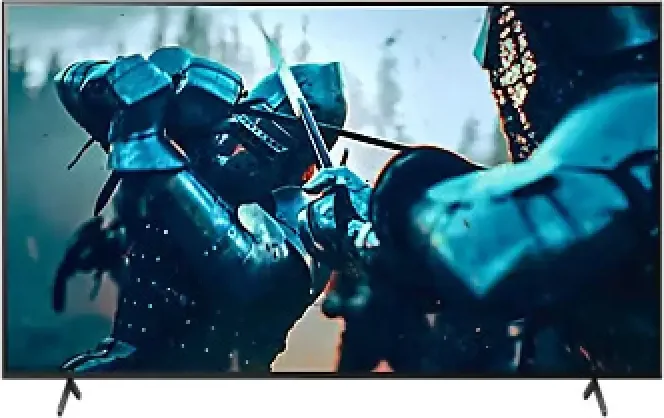
Sony BRAVIA K 75S30C manual
Sobre este manual
Publicado por Sony, el manual oficial del Bravia K-75S30C es una guía de instalación de 2 páginas redactada en español e inglés. El documento cubre los pasos para la instalación correcta de esta televisión, detallando aspectos clave como la conexión y configuración inicial.
El manual explica cómo colocar el Bravia K-75S30C en su ubicación óptima, conectar los cables necesarios y acceder a los ajustes básicos. También incluye información sobre la calibración de imagen y sonido, así como recomendaciones para garantizar un rendimiento óptimo.
Especificaciones técnicas
General
- Marca
- Sony
- Modelo
- Bravia K-75S30C
- Producto
- televisión
- Idioma
- Español, Inglés
- Tipo de archivo
- Guía de instalación (PDF)
Problemas comunes y soluciones
3 incidencias frecuentes con instrucciones paso a paso.
La pantalla está en negro con cursor
Revisa las conexiones HDMI. Si persiste, consulta la guía completa.
No hay imagen pero sí sonido
Comprueba el modo de entrada seleccionado. Verifica los cables de conexión.
El televisor no enciende
Verifica que el cable de alimentación esté bien conectado. Prueba otro enchufe.
Preguntas frecuentes
8 preguntas sobre este producto
Problemas y soluciones
¿Cómo resetear el Sony Bravia K 75S30C a la configuración de fábrica?
Para resetear el Sony Bravia K 75S30C, mantén pulsado el botón HOME en el mando durante varios segundos hasta que aparezca la opción de reinicio. Selecciona 'Reiniciar' y confirma para restaurar los ajustes predeterminados.
¿Qué hacer si el Sony Bravia K 75S30C tiene problemas de Wi-Fi?
Verifica que la red Wi-Fi esté activa y que la contraseña sea correcta. Reinicia el router y el televisor para restablecer la conexión. Si persiste el problema, consulta el manual del Sony Bravia K 75S30C para soluciones adicionales.
Configuracion e instalacion
¿Cómo conectar dispositivos Bluetooth al Sony Bravia K 75S30C?
Para conectar un dispositivo Bluetooth al Sony Bravia K 75S30C, pulsa SOURCE en el mando hasta que aparezca BT en el panel. En tu móvil o tablet abre los ajustes Bluetooth, selecciona '[Samsung] AirTrack' y, si pide código, introduce 0000. La conexión se mantiene mientras ambos equipos estén encendidos.
¿Cómo usar HDMI en el Sony Bravia K 75S30C?
Conecta un dispositivo compatible con HDMI al puerto correspondiente en la parte trasera del televisor. Usa el mando para seleccionar la entrada correcta pulsando SOURCE y luego elige el puerto HDMI específico donde está conectado tu dispositivo.
¿Cómo configurar Wi-Fi en el Sony Bravia K 75S30C?
Accede al menú de ajustes del televisor y selecciona la opción de red inalámbrica. Elige tu red Wi-Fi, introduce la contraseña y confirma para establecer la conexión.
Uso y funcionamiento
¿Cómo instalar aplicaciones en el Sony Bravia K 75S30C?
El Sony Bravia K 75S30C no admite la instalación de aplicaciones adicionales. Sin embargo, puedes acceder a servicios de streaming y contenido online directamente desde el menú principal.
Mantenimiento y limpieza
¿Está el manual de la Sony Bravia K 75S30C disponible en Español?
Sí. El manual del Sony Bravia K 75S30C está disponible en Español. Puedes consultarlo para obtener información detallada sobre las funciones y configuraciones de tu televisor.
¿Cómo limpiar adecuadamente el Sony Bravia K 75S30C?
Limpia la pantalla con un paño suave y ligeramente humedecido en agua destilada. Usa otro paño seco para eliminar el exceso de humedad. Evita productos químicos abrasivos o líquidos que puedan dañar la superficie.
Valoraciones
Sé el primero en valorar este manual.Preguntas de la comunidad
Aún no hay preguntas publicadas sobre el Sony BRAVIA K 75S30C. Sé el primero en preguntar — nuestro equipo te responderá y la respuesta quedará disponible para otros usuarios.