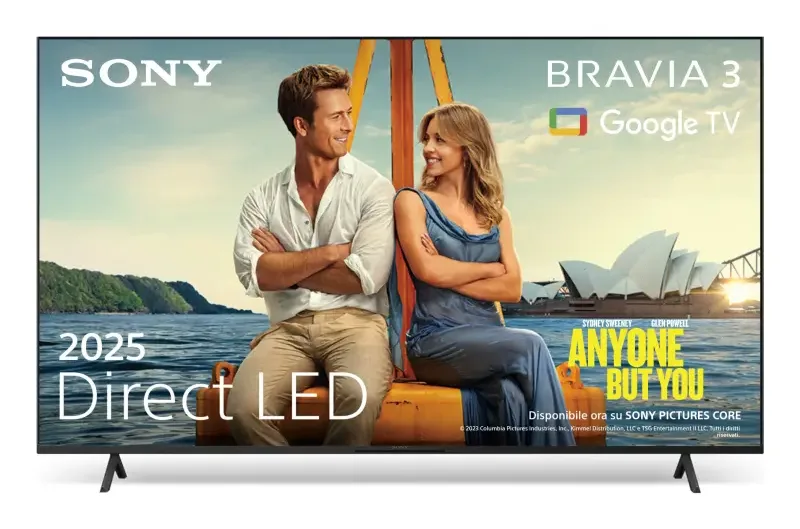
Sony BRAVIA K 75S35 manual
Sobre este manual
El manual oficial del Sony Bravia K-75S35, una televisión con código EAN 4548736167728, consta de 119 páginas redactadas en inglés. Este documento detalla la instalación, el uso diario y las funciones avanzadas del dispositivo.
Las instrucciones oficiales del Bravia K-75S35 cubren aspectos esenciales como la configuración inicial de la televisión, la conexión a redes Wi-Fi y Bluetooth, y el ajuste de imagen y sonido según el entorno. Además, explican cómo acceder a aplicaciones y gestionar contenidos multimedia.
Especificaciones técnicas
General
- Marca
- Sony
- Modelo
- Bravia K-75S35
- Producto
- televisión
- EAN
- 4548736167728
- Idioma
- Inglés
- Tipo de archivo
- Manual de usuario (PDF)
Problemas comunes y soluciones
3 incidencias frecuentes con instrucciones paso a paso.
El mando a distancia no responde
Comprueba que las baterías estén bien insertadas. Asegúrate de que el sensor del mando no esté obstruido.
No hay imagen pero sí sonido
Verifica los cables de conexión entre el dispositivo y el televisor. Selecciona la entrada correcta con el botón de selección de entrada.
El televisor no se conecta a Wi-Fi
Reinicia el router inalámbrico. Asegúrate de que la red esté activa en los ajustes del televisor (Ajustes > Red e Internet > Wi-Fi).
Guías del producto
Preguntas frecuentes
10 preguntas sobre este producto
Configuracion e instalacion
¿Cómo conectar el Sony Bravia K 75S35 a Wi-Fi?
Para conectar el Sony Bravia K 75S35 a Wi-Fi, pulsa el botón Quick Settings en el mando. Selecciona [Settings] — [Network and Internet] — [Wi-Fi]. Elige tu red y introduce la contraseña cuando se solicite.
¿Cómo conectar Bluetooth al Sony Bravia K 75S35?
Para usar Bluetooth, pulsa SOURCE en el mando y selecciona BT. En tu dispositivo móvil, activa la conexión Bluetooth y busca el TV.
Uso y funcionamiento
¿Cómo instalar aplicaciones en el Sony Bravia K 75S35?
Para instalar aplicaciones, navega al menú [Apps] desde la pantalla de inicio. Selecciona la app deseada y pulsa Install. Necesitarás una conexión a Internet.
¿Cómo usar HDMI en el Sony Bravia K 75S35?
Conecta un dispositivo compatible vía HDMI al TV. Pulsa el botón Input select en el mando y selecciona la entrada HDMI correspondiente.
¿Cómo conectar dispositivos USB al Sony Bravia K 75S35?
Para conectar un dispositivo USB, insértalo en uno de los puertos USB del TV. Pulsa SOURCE en el mando y selecciona USB.
Mantenimiento y limpieza
¿Cómo resetear de fábrica el Sony Bravia K 75S35?
Para resetear el Sony Bravia K 75S35, accede a [Settings] — [System] — [About]. Selecciona [Reset] y confirma. Este proceso eliminará todos los datos personales y restaurará la configuración original.
¿El manual del Sony Bravia K 75S35 está disponible en español?
El manual del Sony Bravia K 75S35 proporcionado es en inglés. Consulta el sitio de soporte de Sony para versiones en otros idiomas.
¿Cómo actualizar software en el Sony Bravia K 75S35?
Para actualizar el software, accede a [Settings] — [System] — [About]. Selecciona [Software update] y sigue las instrucciones.
Especificaciones y compatibilidad
¿Qué significa HDMI en el Sony Bravia K 75S35?
HDMI es un estándar de conexión que transmite video y audio digital. El Sony Bravia K 75S35 admite HDMI para conectar dispositivos como reproductores Blu-ray o consolas.
¿Qué dimensiones tiene el Sony Bravia K 75S35?
Las dimensiones exactas del Sony Bravia K 75S35 no están disponibles en las especificaciones proporcionadas.
Valoraciones
Sé el primero en valorar este manual.Preguntas de la comunidad
Aún no hay preguntas publicadas sobre el Sony BRAVIA K 75S35. Sé el primero en preguntar — nuestro equipo te responderá y la respuesta quedará disponible para otros usuarios.