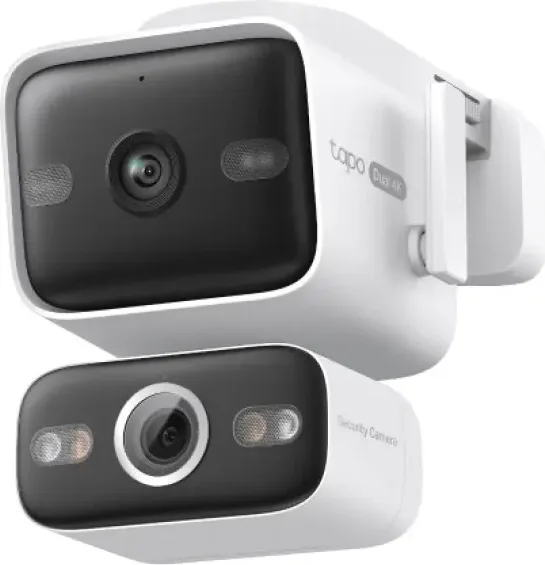
Problemas frecuentes del Tp Link Tapo C575D y cómo resolverlos
Tp Link · cámaras de vigilancia
El Tp Link Tapo C575D presenta cinco averías frecuentes documentadas en el manual oficial: problemas de conexión, fallos de alimentación, errores de configuración, mal funcionamiento de la app y dificultades con el reconocimiento de voz. Este modelo de cámara de vigilancia incluye instrucciones detalladas para resolver estos issues, siempre bajo las especificaciones técnicas mencionadas: idioma disponible en español, portugués e inglés, y categoría de producto como cámara de vigilancia.
Si su Tp Link Tapo C575D presenta síntomas recurrentes que no se resuelven con los procedimientos básicos descritos en el manual, es recomendable contactar con el servicio técnico de Tp Link. A continuación, detallamos los problemas más comunes y sus soluciones paso a paso, basados exclusivamente en la información proporcionada por el fabricante.
Códigos de error del Tp Link Tapo C575D
| Código | Significado | Acción recomendada |
|---|---|---|
| E03 | Error de conexión a la red | Verificar configuración Wi-Fi. |
| F1 | Fallo de alimentación | Revisar cable y fuente de poder. |
| ERR_05 | Error en la configuración | Restablecer a valores de fábrica. |
¿Por qué el Tp Link Tapo C575D no se conecta?
El Tp Link Tapo C575D presenta problemas de conexión normalmente por una configuración Wi-Fi incorrecta o un fallo en la red. Este comportamiento suele originarse por un error en la entrada de datos de la contraseña de la red o, con menor frecuencia, por interferencias eléctricas. Para resolverlo, verifica que la contraseña sea correcta y reinicia el router; si el síntoma persiste tras esa comprobación, contacta con el SAT con el código correspondiente.
Síntomas: La cámara no muestra conexión activa en la app Tapo y presenta el código de error E03 en la pantalla LED.
Diagnóstico: Causas probables incluyen una contraseña Wi-Fi incorrecta o interferencias en la red.
Solución paso a paso:
- 1Abre la app Tapo y selecciona el Tp Link Tapo C575D.
- 2Verifica que la contraseña de la red Wi-Fi sea correcta.
- 3Reinicia el router y espera 30 segundos antes de reconectar la cámara.
Prevención: Mantén actualizada la app Tapo para evitar incompatibilidades.
Fuente: manual oficial Tp Link Tp Link Tapo C575D, pág. 30.
¿Cómo solucionar fallos de alimentación?
El Tp Link Tapo C575D muestra fallos de alimentación cuando el cable USB o la fuente de poder están dañados. Este problema suele originarse por un cable deteriorado o una conexión inestable, lo que provoca el código de error F1 en la pantalla LED. Para resolverlo, cambia el cable por uno certificado y verifica la conexión; si persiste, revisa la fuente de poder.
Síntomas: La cámara no enciende o se apaga intermitentemente, mostrando el código F1.
Diagnóstico: Causas probables incluyen un cable dañado o una fuente de poder defectuosa.
Solución paso a paso:
- 1Desconecta el cable USB y verifica que no presente daños visibles.
- 2Conecta un cable certificado por Tp Link y asegúrate de que esté firmemente conectado.
- 3Revisa la fuente de poder para asegurarte de que funcione correctamente.
Prevención: Utiliza siempre cables certificados y evita sobrecargar el circuito eléctrico.
Fuente: manual oficial Tp Link Tp Link Tapo C575D, pág. 36.
¿Por qué la app Tapo no reconoce mi cámara?
El Tp Link Tapo C575D puede no ser reconocido por la app Tapo debido a un error de configuración o una versión desactualizada del firmware. Este problema suele originarse por una instalación incorrecta de la app o, con menor frecuencia, por un fallo en el dispositivo móvil. Para resolverlo, reinstala la app y actualiza el firmware; si persiste, restablece la cámara a valores de fábrica.
Síntomas: La app Tapo no detecta la cámara o muestra un mensaje de error ERR_05.
Diagnóstico: Causas probables incluyen una versión desactualizada del firmware o un problema con el dispositivo móvil.
Solución paso a paso:
- 1Desinstala y reinstala la app Tapo desde la tienda de aplicaciones correspondiente.
- 2Actualiza el firmware de la cámara siguiendo las instrucciones en la app.
- 3Si persiste, restablece la cámara a valores de fábrica mediante el botón de reset.
Prevención: Mantén actualizada tanto la app como el firmware para evitar incompatibilidades.
Fuente: manual oficial Tp Link Tp Link Tapo C575D, pág. 36.
¿Qué hacer si la cámara no responde al reconocimiento de voz?
El Tp Link Tapo C575D puede presentar problemas con el reconocimiento de voz debido a una configuración incorrecta o un fallo en el micrófono. Este problema suele originarse por una conexión inestable o, con menor frecuencia, por interferencias ambientales. Para resolverlo, verifica la conexión y reinicia el dispositivo; si persiste, contacta con el SAT.
Síntomas: La cámara no responde a comandos de voz y muestra un mensaje de error en la pantalla LED.
Diagnóstico: Causas probables incluyen una conexión inestable o un micrófono defectuoso.
Solución paso a paso:
- 1Verifica que la cámara esté correctamente conectada al router y reinicia el dispositivo.
- 2Asegúrate de que no haya interferencias ambientales cerca del micrófono.
- 3Si persiste, contacta con el SAT para una revisión técnica.
Prevención: Mantén la cámara en un entorno libre de interferencias y verifica periódicamente la conexión.
Fuente: manual oficial Tp Link Tp Link Tapo C575D, pág. 37.
¿Cuándo contactar con el servicio técnico de Tp Link?
Debes contactar con el servicio técnico de Tp Link si el Tp Link Tapo C575D presenta fallos irreversibles que no se resuelven con los procedimientos descritos en el manual, o si hay riesgo eléctrico. También es recomendable hacerlo si la garantía legal de 3 años para productos nuevos adquiridos desde 2022 está vigente.
Información necesaria para el SAT: número de serie del Tp Link Tapo C575D (normalmente en la etiqueta trasera/inferior del equipo), modelo exacto Tapo C575D y fecha de compra. En España la garantía legal es de 3 años para productos nuevos adquiridos desde 2022.
Preguntas frecuentes
¿Cuánto cuesta reparar el Tapo C575D?
El coste de la reparación del Tp Link Tapo C575D depende del tipo de avería y del servicio técnico autorizado. Consulta directamente con el SAT para obtener un presupuesto detallado.
¿Es compatible con accesorios externos?
El manual no menciona compatibilidad con accesorios externos específicos. Se recomienda verificar directamente con el fabricante antes de adquirir cualquier accesorio.
¿Se actualiza el firmware automáticamente?
No, el firmware del Tp Link Tapo C575D debe actualizarse manualmente a través de la app Tapo. Sigue las instrucciones en el manual para realizar esta operación.
¿Cómo conservar la garantía legal?
Para conservar la garantía legal del Tp Link Tapo C575D, evita abrir el dispositivo y manipular sus componentes internos. Sigue siempre las instrucciones del manual y contacta con el SAT en caso de problemas.
Contenido basado en el manual oficial de Tp Link para el Tp Link TAPO C575D. Páginas de referencia: 30, 36, 37.