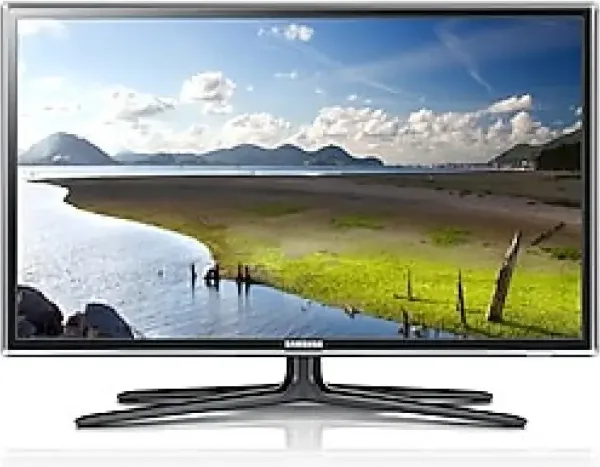
Samsung UA40ES5600M manual
Sobre este manual
El manual oficial de la televisión Samsung UA40ES5600M cuenta con 737 páginas redactadas en inglés y describe las especificaciones, instalación, funcionamiento y mantenimiento del dispositivo. Publicado por Samsung, este documento técnico proporciona una guía detallada para optimizar el uso de la televisión.
Las instrucciones del UA40ES5600M abarcan varios temas esenciales como la configuración inicial, las opciones avanzadas de visualización, la conexión de dispositivos externos y los ajustes de red. Además, incluye un apartado sobre resolución de problemas que cubre desde el manejo de códigos de error hasta consejos para mejorar la calidad de imagen.
Especificaciones técnicas
General
- Marca
- Samsung
- Modelo
- UA40ES5600M
- Producto
- televisión
- Idioma
- Inglés
- Tipo de archivo
- Manual de usuario (PDF)
Problemas comunes y soluciones
3 incidencias frecuentes con instrucciones paso a paso.
La televisión Samsung UA40ES5600M no enciende
Comprueba el cable de alimentación. Si no funciona, consulta la guía completa.
Pantalla negra sin imagen pero con sonido
Revisa las conexiones HDMI y otros cables de entrada. Si persiste, contacta con el servicio técnico.
Problemas para conectarse a Wi-Fi
Verifica que la contraseña del router sea correcta. Si no se resuelve, consulta la guía completa.
Guías del producto
Preguntas frecuentes
8 preguntas sobre este producto
Configuracion e instalacion
¿Cómo configurar el WiFi en el Samsung UA40ES5600M?
Para configurar el WiFi en el Samsung UA40ES5600M, selecciona Setting → Network → Wireless Network Setup. Elige la red deseada e introduce la contraseña. Si falla, usa IP Settings para una conexión manual.
¿Qué hacer si el Samsung UA40ES5600M no conecta por WiFi?
Si el Samsung UA40ES5600M falla al conectarse a WiFi, revisa la contraseña de red o reinicia el router. Usa IP Settings para una configuración manual si es necesario.
¿Cómo configurar la conexión por cable en el Samsung UA40ES5600M?
Para configurar una red por cable en el Samsung UA40ES5600M, conecta un cable Ethernet al puerto LAN del televisor. Usa IP Settings si necesitas ajustes manuales.
¿Cómo acceder al menú de configuración de red en el Samsung UA40ES5600M?
Para acceder a la configuración de red en el Samsung UA40ES5600M, selecciona Setting → Network. Aquí puedes configurar tanto redes inalámbricas como por cable.
Uso y funcionamiento
¿Dónde conectar el teclado al Samsung UA40ES5600M?
El Samsung UA40ES5600M no tiene puerto USB específico para teclados. Usa un adaptador Bluetooth o una conexión HDMI CEC si tu dispositivo de entrada lo admite.
¿Cómo instalar aplicaciones en el Samsung UA40ES5600M?
El Samsung UA40ES5600M no soporta la instalación de aplicaciones externas. Accede a Smart Hub desde el menú principal para explorar y descargar las aplicaciones disponibles en la tienda oficial.
¿Cómo acceder al menú de Auto Diagnóstico en el Samsung UA40ES5600M?
Para acceder al menú de Auto Diagnóstico del Samsung UA40ES5600M, ve a Support → Self Diagnosis. Aquí encontrarás opciones como Picture Test y Sound Test para diagnosticar problemas.
Mantenimiento y limpieza
¿Cómo actualizar el software del Samsung UA40ES5600M?
Para actualizar el software del Samsung UA40ES5600M, accede a Support → Software Update. Sigue las instrucciones en pantalla y no desconectes el televisor durante el proceso.
Valoraciones
Sé el primero en valorar este manual.Preguntas de la comunidad
Aún no hay preguntas publicadas sobre el Samsung UA40ES5600M. Sé el primero en preguntar — nuestro equipo te responderá y la respuesta quedará disponible para otros usuarios.